Cómo vectorizar un logo para impresión, merchandising y corte láser
Convertir un logo PNG en un SVG limpio toma aproximadamente un minuto si sabes qué configuraciones ajustar. Una guía práctica para obtener vectores que realmente se impriman, borderen y corten con láser de forma limpia, sin pagar por Vector Magic o abrir Illustrator.
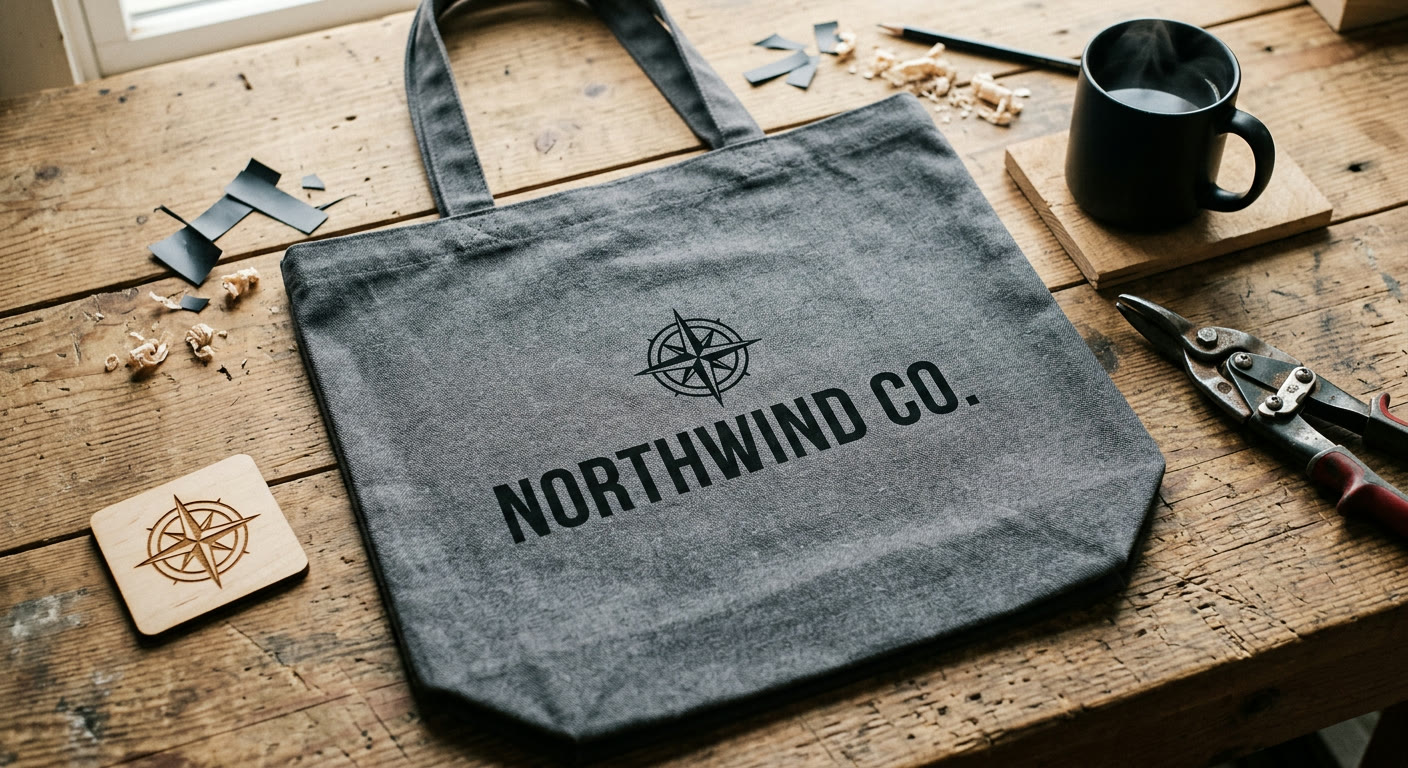
Tu diseñador te envió un logo como PNG. O lo hiciste en Canva. Ahora la imprenta te está respondiendo por email pidiendo "formato vectorial" y no estás seguro de qué enviarles.
He estado en ambos lados de ese email. Así es como convertir un PNG o JPG en un SVG limpio en aproximadamente un minuto, sin pagar por Vector Magic o abrir Illustrator.
Por qué un PNG no funcionará para impresión
Los PNG están hechos de píxeles. Amplía lo suficiente y puedes ver la cuadrícula. Escala uno para que quepa en una bolsa de tela o un banner y la cuadrícula de píxeles se vuelve enorme, por lo que los bordes se convierten en escaleras.
SVG funciona diferente. Describe el logo como líneas y curvas, lo que significa que la imprenta puede renderizarlo a cualquier tamaño sin perder nitidez. Los serigradores, bordadores, cortadores láser y talleres de señalización lo prefieren exactamente por esa razón.
La buena noticia es que no necesitas Illustrator para hacer uno. Necesitas una imagen fuente decente y un trazador que maneje la conversión por ti.
La versión de 60 segundos
Ve a svgsnap.com. Arrastra tu PNG o JPG a la caja de carga. Elige tus configuraciones (más sobre eso en un minuto). Haz clic en convertir. Descarga el SVG. Envíalo a quien te lo pidió.
Es gratis, no necesita registro y funciona en el navegador.
Comienza con la versión más grande de tu logo que puedas encontrar. Un favicon de 200px te dará un SVG borroso sin importar lo que hagas. Un master de 2000px se traza limpiamente casi siempre.
Configuraciones que realmente importan para logos
Tres configuraciones hacen la mayor parte del trabajo: modo de color, nivel de detalle y suavidad.
Modo de color. Menos colores usualmente gana para logos. Un logotipo plano en blanco y negro quiere dos colores, no color completo. El modo de color completo es para ilustraciones y fotografías, y produce SVGs más grandes y ocupados de los que las imprentas tienden a quejarse.
Nivel de detalle. Más bajo es usualmente mejor para un logo. Alto detalle captura ruido de píxeles alrededor de los bordes y lo hornea en el vector. Para un logotipo limpio o un ícono geométrico, baja el detalle y deja que el trazador ignore el ruido.
Suavidad. Aumenta esto para logos con curvas, como una escritura de firma, una hoja o cualquier forma orgánica. Mantenlo bajo para marcas geométricas donde las esquinas afiladas son todo el punto.
No hay una sola combinación correcta. Si el primer resultado se ve mal, cambia una variable y ejecútalo de nuevo.
Preparando el SVG para cada caso de uso
Serigrafía y DTG. Un SVG limpio de dos o tres colores es ideal. La imprenta separa colores de tus trazados vectoriales. Si tu SVG tiene diez colores, te cobrarán por diez pantallas.
Bordado. Este es la fuente de mil tickets de soporte. Las máquinas de bordado no leen SVG realmente. Necesitan un archivo DST o PES, que el bordador digitaliza de tu SVG a mano. Lo que importa para ti es enviarles un vector limpio y de alto contraste con formas bien definidas. Sin degradados. Sin líneas finas más delgadas que aproximadamente 2mm en tamaño final.
Corte láser y Cricut. Aquí la diferencia entre trazos y rellenos importa. Un trazo le dice al láser o cuchilla dónde cortar. Un relleno le dice dónde grabar o dejar solo. La mayoría de los trazadores producen rellenos por defecto, así que si quieres que tu logo sea cortado de vinilo o contrachapado, usualmente necesitas convertir el contorno exterior a un trazo antes de que la cortadora lo acepte.
Impresión de gran formato. Banners, vinilos para autos, calcomanías para ventanas. SVG simplemente funciona aquí. Sin preparación extra.
Si un bordador te dice que tu SVG no se digitalizará, usualmente significa que el archivo tiene trazos delgados, texto que no ha sido contorneado o degradados. Aplana todo a formas sólidas antes de enviar.
Cuando el resultado se ve mal
Si la primera conversión no resultó bien, esto es lo que significan las fallas usuales.
La salida está pixelada. Tu fuente es demasiado pequeña. Pásala primero por el escalador de imágenes a 2x o 4x, luego vectoriza la versión escalada. He visto esto rescatar logos que parecían sin esperanza.
Los bordes están tambaleantes y ruidosos. Aumenta la configuración de suavidad. Si eso no ayuda, baja el nivel de detalle.
Las líneas delgadas han desaparecido. El problema opuesto. Aumenta el detalle y baja la suavidad.
El archivo es enorme. Demasiados colores. Cambia al modo de color limitado y elige solo los que realmente importan.
La mayoría de los logos se trazan limpiamente en una pasada si la fuente es lo suficientemente grande y las configuraciones coinciden con la marca. Pruébalo en svgsnap.com con tu propio archivo. Si el primer resultado está mal, cambia una configuración y ejecútalo de nuevo. La conversión es gratis y no hay límite en cuántas veces puedes reintentar.