Come vettorializzare un logo per stampa, merchandising e taglio laser
Trasformare un logo PNG in un SVG pulito richiede circa un minuto se sai quali impostazioni regolare. Una guida pratica per ottenere vettoriali che si stampano, ricamano e tagliano al laser perfettamente, senza pagare per Vector Magic o aprire Illustrator.
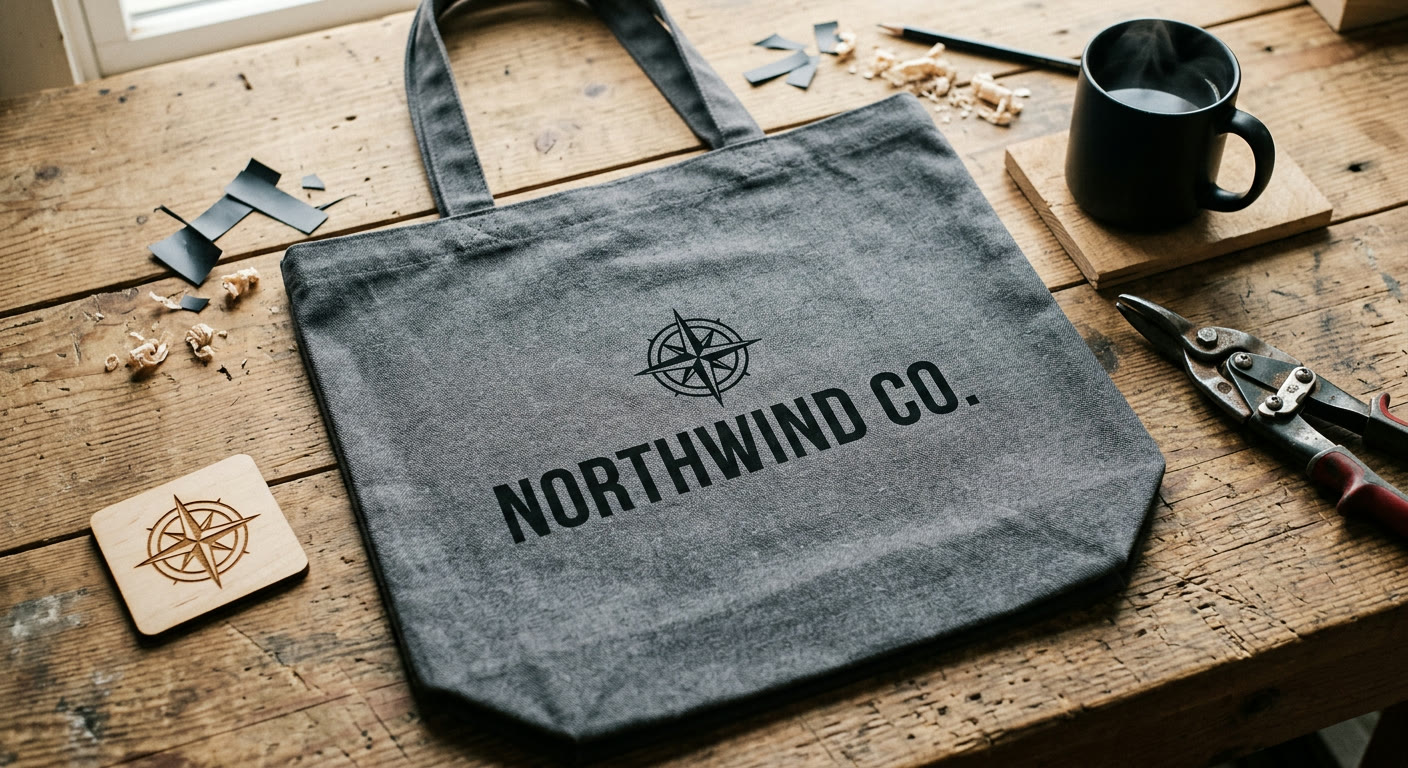
Il tuo designer ti ha inviato un logo come PNG. O l'hai creato su Canva. Ora la tipografia ti sta scrivendo chiedendo il "formato vettoriale" e non sei sicuro di cosa inviargli.
Sono stato da entrambe le parti di quella email. Ecco come trasformare un PNG o JPG in un SVG pulito in circa un minuto, senza pagare per Vector Magic o aprire Illustrator.
Perché un PNG non funziona per la stampa
I PNG sono fatti di pixel. Ingrandisci abbastanza e puoi vedere la griglia. Ridimensionane uno per adattarlo a una borsa o a uno striscione e la griglia di pixel diventa enorme, quindi i bordi si trasformano in scalinate.
L'SVG funziona diversamente. Descrive il logo come linee e curve, il che significa che la tipografia può renderizzarlo a qualsiasi dimensione senza perdere nitidezza. Serigrafi, ricamatori, macchine da taglio laser e produttori di insegne lo preferiscono proprio per questo motivo.
La buona notizia è che non hai bisogno di Illustrator per crearne uno. Ti serve un'immagine sorgente decente e un tracciatore che gestisca la conversione per te.
La versione da 60 secondi
Vai su svgsnap.com. Trascina il tuo PNG o JPG nella casella di upload. Scegli le tue impostazioni (ne parleremo tra poco). Clicca converti. Scarica l'SVG. Invialo a chiunque te l'abbia chiesto.
È gratuito, non richiede registrazione e funziona nel browser.
Inizia con la versione più grande del tuo logo che riesci a trovare. Una favicon da 200px ti darà un SVG sfocato qualunque cosa tu faccia. Un master da 2000px si traccia pulitamente quasi sempre.
Impostazioni che contano davvero per i loghi
Tre impostazioni fanno la maggior parte del lavoro: modalità colore, livello di dettaglio e levigatezza.
Modalità colore. Meno colori di solito vince per i loghi. Un wordmark piatto in bianco e nero vuole due colori, non colori completi. La modalità a colori completi è per illustrazioni e fotografie, e produce SVG più grandi e caotici di cui le tipografie tendono a lamentarsi.
Livello di dettaglio. Più basso è di solito meglio per un logo. Dettaglio alto cattura il rumore dei pixel attorno ai bordi e lo cuoce nel vettore. Per un wordmark pulito o un'icona geometrica, abbassa il dettaglio e lascia che il tracciatore ignori il rumore.
Levigatezza. Aumentala per loghi con curve, come una scritta corsiva, una foglia o qualsiasi forma organica. Tienila bassa per marchi geometrici dove gli angoli netti sono tutto il punto.
Non c'è una singola combinazione giusta. Se il primo risultato sembra sbagliato, cambia una variabile e rifallo.
Preparare l'SVG per ogni caso d'uso
Serigrafia e DTG. Un SVG pulito a due o tre colori è ideale. La tipografia separa i colori dai tuoi percorsi vettoriali. Se il tuo SVG ha dieci colori, ti addebiteranno dieci schermi.
Ricamo. Questo è la fonte di migliaia di ticket di supporto. Le macchine da ricamo non leggono effettivamente SVG. Hanno bisogno di un file DST o PES, che il ricamatore digitalizza dal tuo SVG manualmente. Quello che conta per te è inviargli un vettore pulito e ad alto contrasto con forme ben definite. Niente gradienti. Niente linee sottili più sottili di circa 2mm alla dimensione finale.
Taglio laser e Cricut. Qui la differenza tra contorni e riempimenti conta. Un contorno dice al laser o alla lama dove tagliare. Un riempimento gli dice dove incidere o lasciare stare. La maggior parte dei tracciatori produce riempimenti per default, quindi se vuoi che il tuo logo sia ritagliato da vinile o compensato, di solito devi convertire il contorno esterno in un tratto prima che la tagliatrice lo accetti.
Stampa grande formato. Striscioni, adesivi per auto, decalcomanie per finestre. L'SVG funziona e basta qui. Nessuna preparazione extra.
Se un ricamatore ti dice che il tuo SVG non si digitalizzerà, di solito significa che il file ha tratti sottili, testo che non è stato convertito in contorni o gradienti. Appiattisci tutto in forme solide prima di inviare.
Quando il risultato sembra sbagliato
Se la prima conversione non è andata bene, ecco cosa significano i soliti fallimenti.
L'output è pixelato. La tua sorgente è troppo piccola. Passala prima attraverso l'upscaler di immagini a 2x o 4x, poi vettorializza la versione ingrandita. Ho visto questo salvare loghi che sembravano senza speranza.
I bordi sono traballanti e rumorosi. Aumenta l'impostazione di levigatezza. Se non aiuta, abbassa il livello di dettaglio.
Le linee sottili sono scomparse. Il problema opposto. Aumenta il dettaglio e abbassa la levigatezza.
Il file è enorme. Troppi colori. Passa alla modalità colore limitato e scegli solo quelli che contano davvero.
La maggior parte dei loghi si traccia pulitamente in una passata se la sorgente è abbastanza grande e le impostazioni corrispondono al marchio. Provalo su svgsnap.com con il tuo file. Se il primo risultato è sbagliato, cambia un'impostazione e rifallo. La conversione è gratuita e non c'è limite a quante volte puoi riprovare.